
För kund
Ditt material på skärmarna
Så laddar du upp bilder, filmer, PDF:er och PowerPoint-presentationer i spellistor, och så väljer du vad skärmarna ska visa på plats.
Så fungerar det
- Logga in på signage.stiersystems.se/login.
- Skapa en spellista för varje sak en skärm ska visa, till exempel "Foajé" eller "Monter stående".
- Ladda upp ditt material i spellistan och ställ in ordning och visningstider.
- Publicera spellistan när allt är klart.
- På plats: varje skärm visar en QR-kod. Skanna den med telefonen och välj spellistan skärmen ska visa.
1. Logga in
Logga in på signage.stiersystems.se/login med användarnamnet och lösenordet du har fått från oss eller från din partner. Du kommer direkt till ditt projekts spellistor och ser bara ditt eget projekt.
2. Skapa en spellista
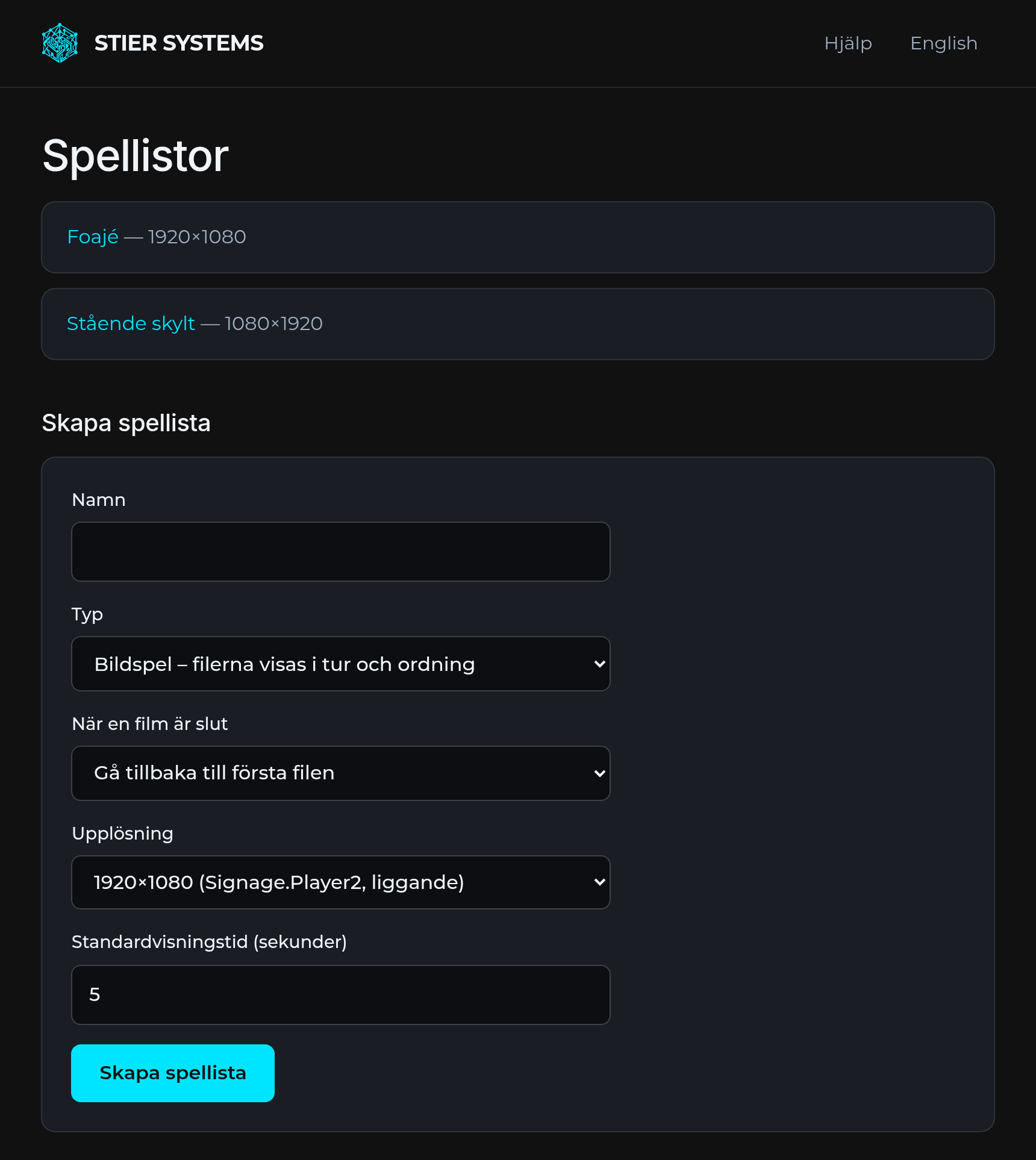
En spellista är det en skärm visar: dina filer i tur och ordning, om och om igen. Under Skapa spellista fyller du i:
- Namn, så att du känner igen den på plats.
- Typ: ett bildspel visar filerna i tur och ordning. En fjärrstyrd spellista låter någon välja film med telefonen, se Fjärrstyrd spellista.
- Upplösning. Överst i listan står skärmarna som är bokade till ditt projekt, både liggande och stående. Välj den skärm och det format spellistan ska visas på. Vill du ha en annan storlek väljer du Egen upplösning….
- Standardvisningstid i sekunder: hur länge varje bild visas, om du inte ställer in något annat för just den bilden.
Skärmen vrids efter innehållet. En stående spellista vrider skärmen till stående när den visas, och en liggande vrider den tillbaka.
3. Ladda upp material
Öppna spellistan och välj en fil under Ladda upp fil.
| Typ | Hur den visas |
|---|---|
| Bild (JPG, PNG m.fl.) | I standardvisningstiden, eller i den tid du ställer in för bilden. |
| Film (helst MP4) | Hela filmen spelas, med ljud. |
| Varje sida blir en egen bild i spellistan. | |
| PowerPoint (.pptx, .ppt) | Varje bild i presentationen blir en egen bild. Animationer och övergångar följer inte med. |
- En fil får vara upp till 2 GB. En PDF eller presentation får ha högst 50 sidor/bilder: dela upp större filer.
- Bryts anslutningen under uppladdningen, välj samma fil igen och tryck Ladda upp. Uppladdningen fortsätter där den slutade.
- Efter uppladdningen konverteras filen till skärmens format. För en film visas hur långt den har kommit och ungefär hur lång tid som är kvar. Sidan uppdateras av sig själv.
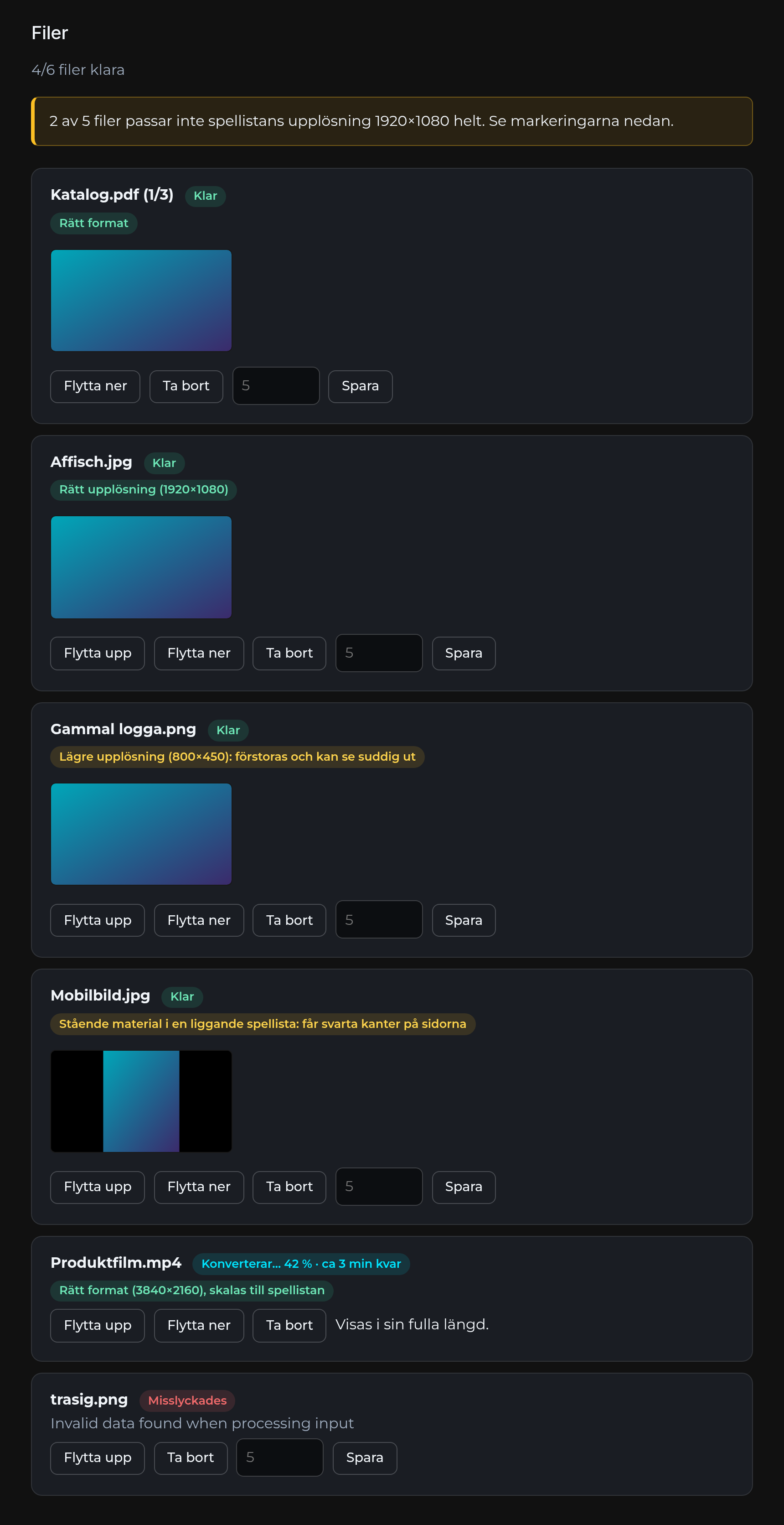
Stämmer upplösningen?
Varje fil får en markering som visar hur den passar spellistans upplösning, redan innan den är konverterad. Är allt grönt behöver du inte göra något.
| Rätt upplösning Rätt format | Filen fyller skärmen. En större fil i rätt format skalas ner utan att något går förlorat. |
| Lägre upplösning | Filen förstoras och kan se suddig ut. Ladda upp en större version om du har en. |
| Annat format | Filen har inte skärmens proportioner och får svarta kanter. Vi beskär aldrig ditt material. |
Ordning och visningstid
- Flytta upp och Flytta ner ändrar ordningen.
- För en bild kan du skriva en egen visningstid i sekunder och trycka Spara. Lämnar du fältet tomt gäller standardtiden.
- Ta bort tar bort filen ur spellistan.
- Står det Misslyckades gick filen inte att konvertera. Ta bort den och prova en annan version av filen.
4. Publicera
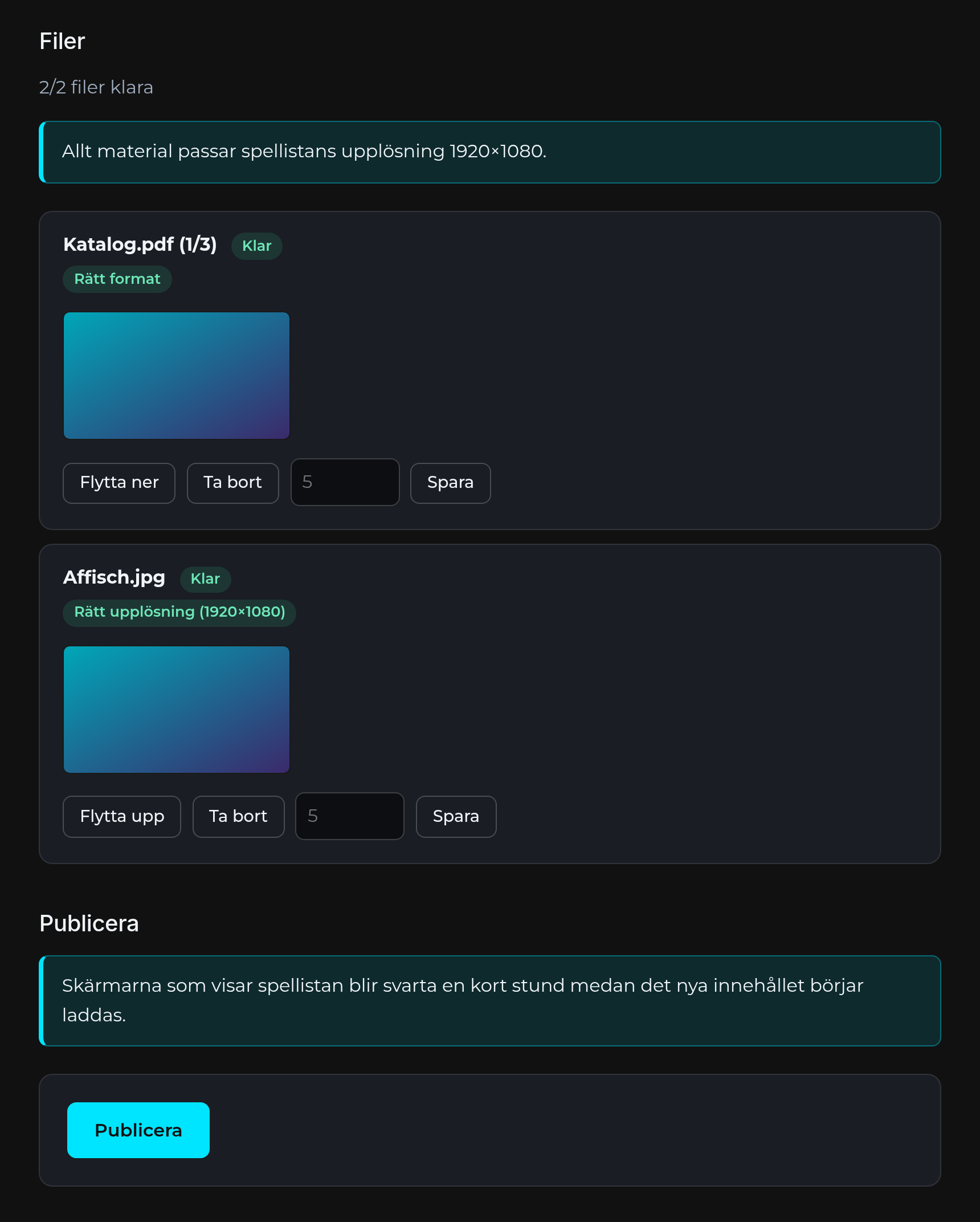
När alla filer är klara visas knappen Publicera i spellistan. Först när spellistan är publicerad kan den väljas på en skärm.
- Ändrar du något senare, publicera igen. Skärmar som redan visar spellistan uppdateras då automatiskt. De blir svarta en kort stund medan det nya laddas.
- Ändringar syns inte på skärmarna förrän du publicerar.
5. Välj vad skärmen visar, på plats
En skärm som inte visar något innehåll visar en QR-kod.
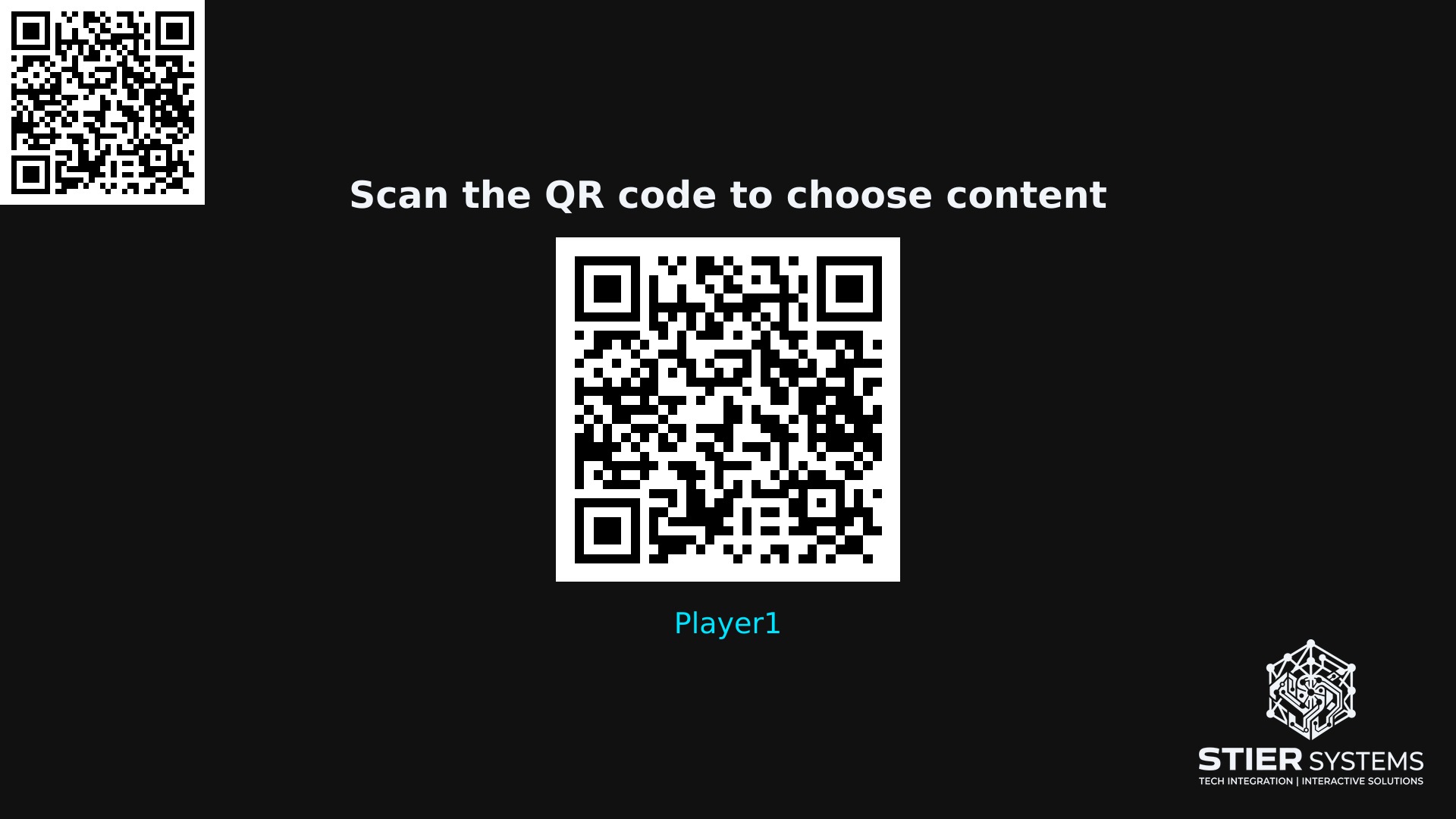
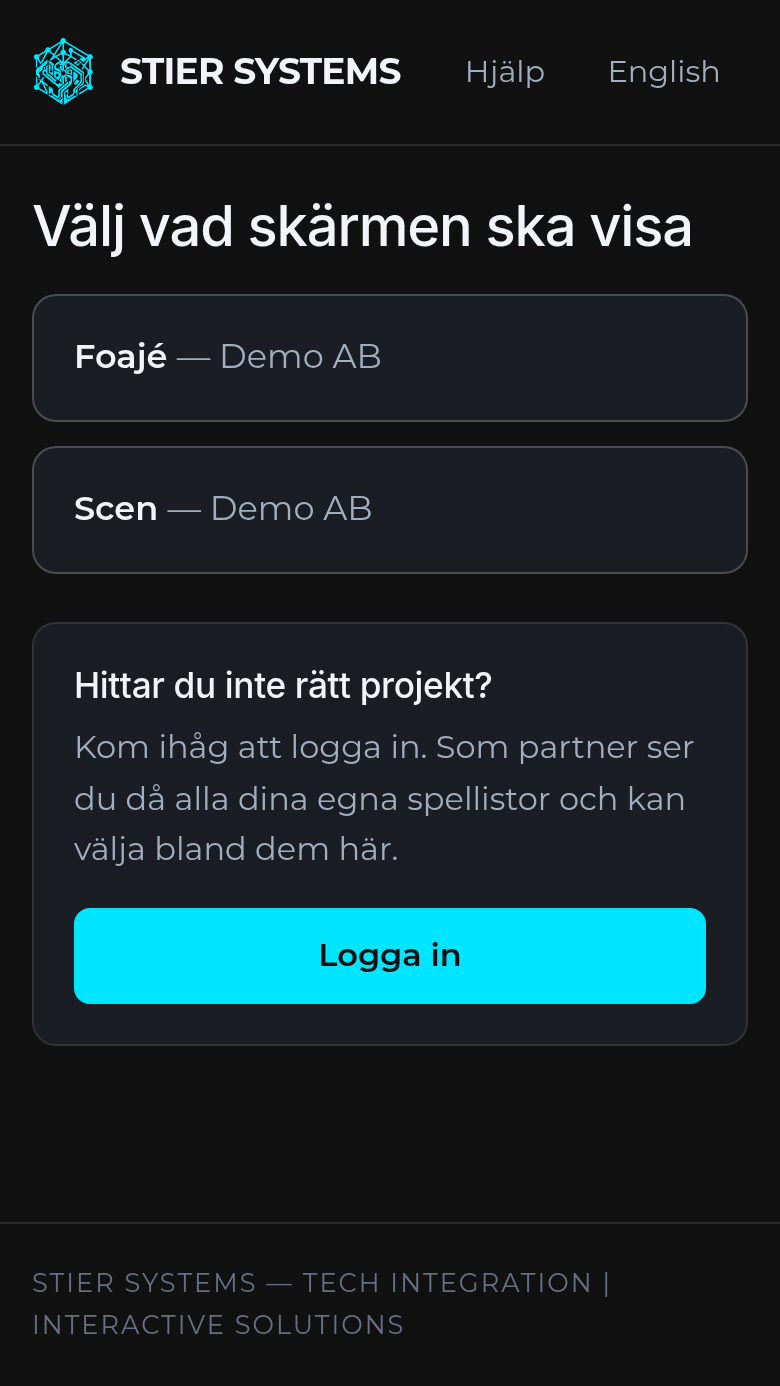
- Skanna QR-koden med telefonens kamera och öppna länken.
- Sidan visar de publicerade spellistor som passar skärmen. Tryck på den skärmen ska visa.
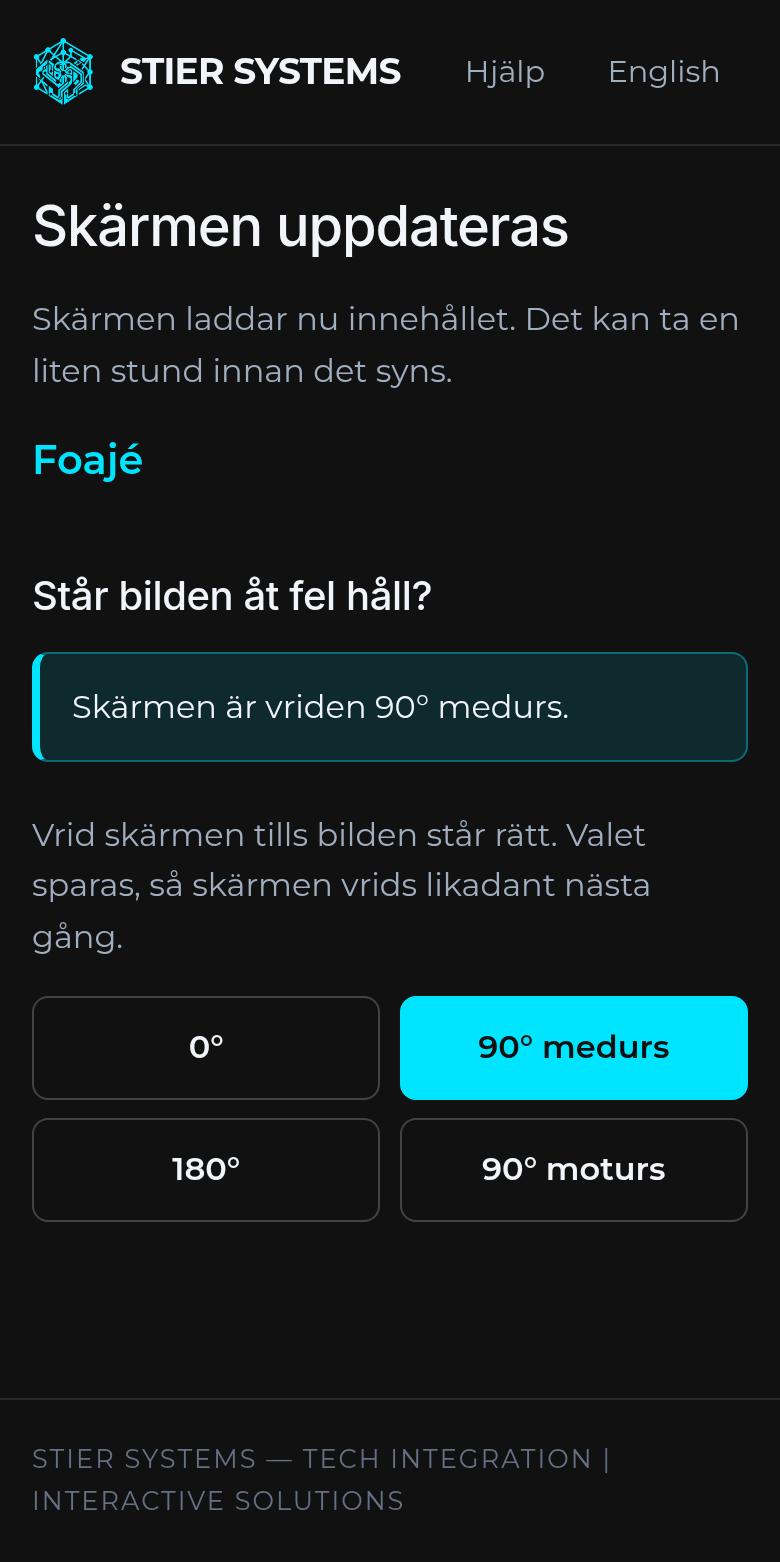
- Skärmen laddar innehållet. Det kan ta en liten stund innan det syns, särskilt med stora filmer.
- Står bilden åt fel håll? Direkt efter valet kan du vrida skärmen: tryck på vridningen som får bilden att stå rätt. Det går en halvtimme efter valet.
- Är den publicerad? Bara publicerade spellistor visas.
- Har den rätt upplösning för skärmen, liggande eller stående?
- Är skärmen bokad till ditt projekt? Kontakta oss annars.
När skärmen visar innehåll syns ingen QR-kod. Kontakta din partner eller oss, så sätter vi tillbaka skärmen till sin QR-kod och du kan välja igen.
6. Fjärrstyrd spellista: välj film med telefonen
En fjärrstyrd spellista passar när besökare eller personal ska kunna välja vilken film skärmen visar, till exempel i en monter med flera produktfilmer. Skärmen visar den första filen tills någon väljer en annan i fjärrkontrollen i telefonen.
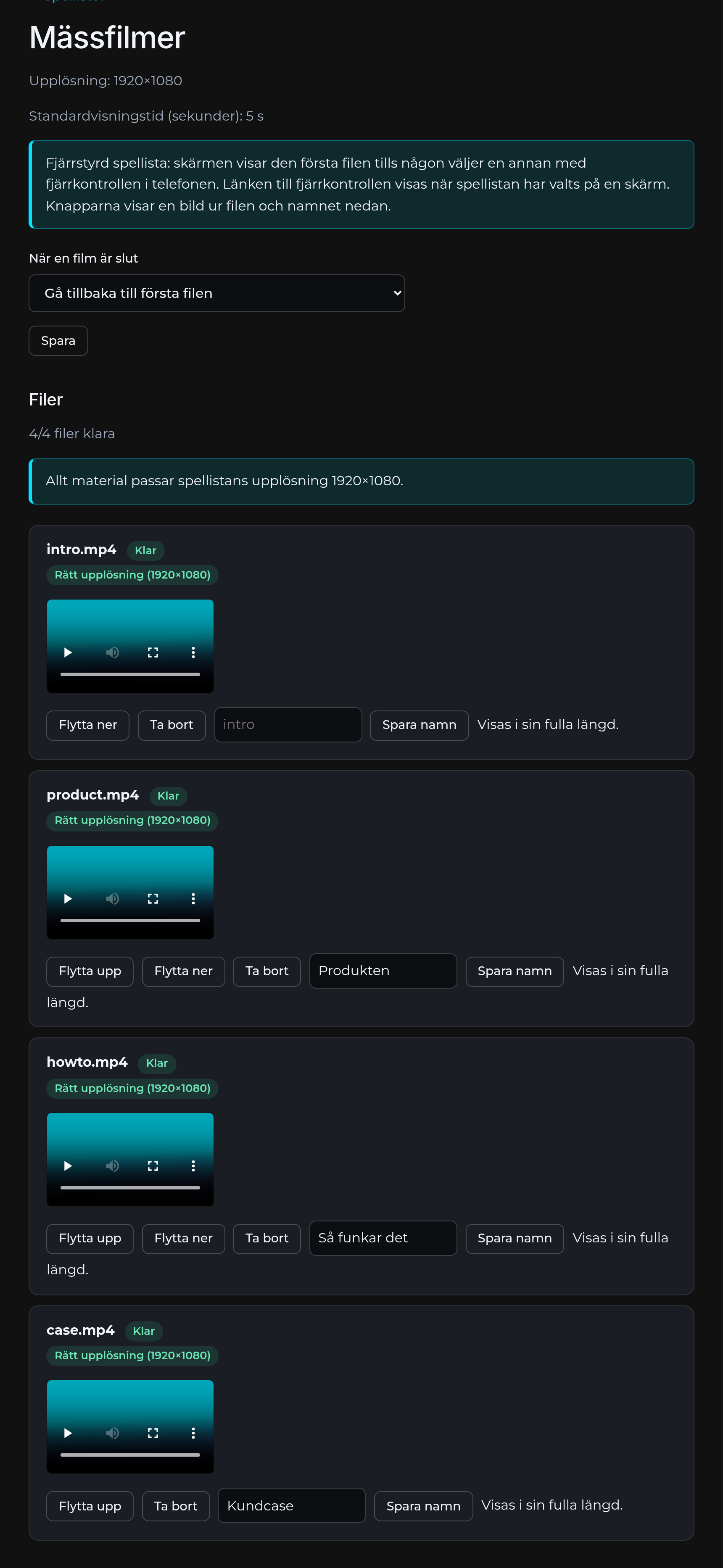
- Välj typen Fjärrstyrd när du skapar spellistan, och vad skärmen ska göra när en film är slut: gå tillbaka till första filen, eller fortsätta visa den (loopa) tills någon väljer en annan. Det går att ändra senare på spellistans sida.
- Ladda upp filmerna. Den första filen är den skärmen visar när ingen har valt något, så lägg en välkomstfilm eller en loop först.
- Ge varje fil ett namn på fjärrkontrollen. Utan namn används filnamnet. Knapparna visar också en bild ur filen.
- Publicera. Ändrade namn och inställningar syns först när du publicerar igen.
- Välj spellistan på skärmen som vanligt via QR-koden. Efter valet visas länken till fjärrkontrollen. Öppna den, eller kopiera och skicka den till den som ska styra skärmen.
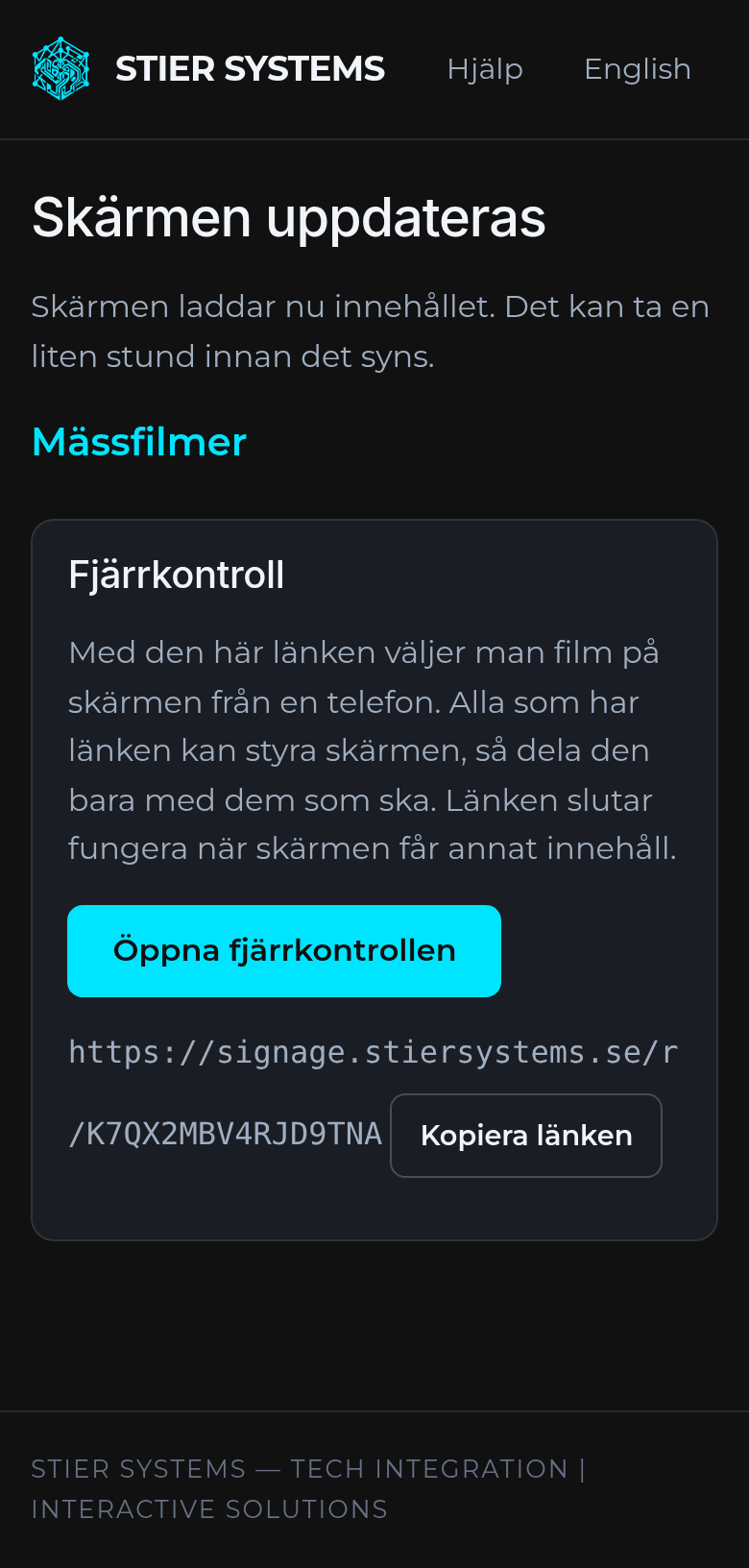
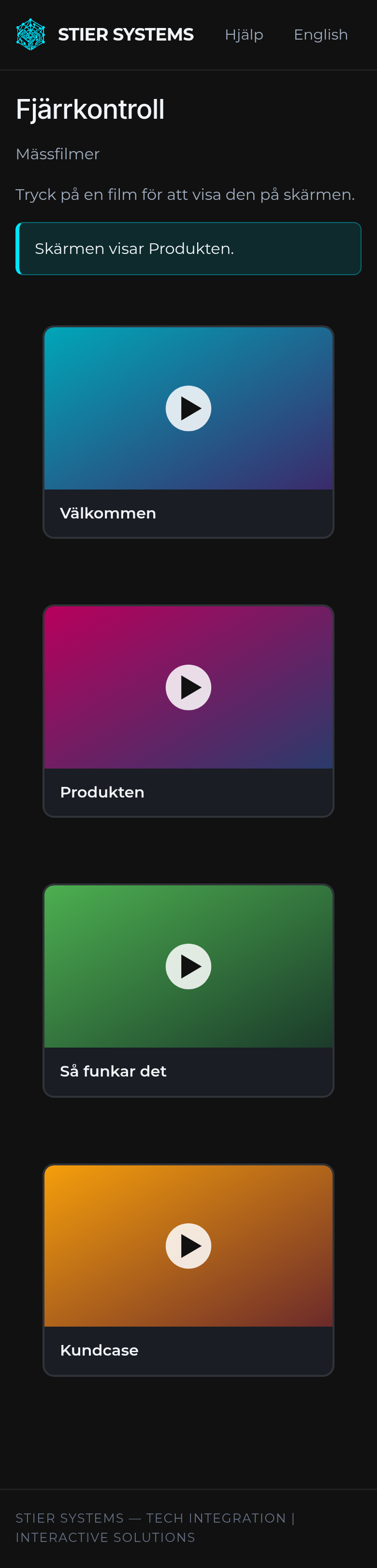
Alla som har länken, utan inloggning. Dela den bara med dem som ska styra skärmen. Länken slutar fungera när skärmen får annat innehåll eller går tillbaka till sin QR-kod, och när spellistan väljs igen blir det en ny länk.
Efter eventet
- Dagen efter eventets slutdatum går skärmarna tillbaka till sin QR-kod automatiskt.
- Fem dagar efter slutdatumet raderas ditt uppladdade material och spellistornas filer. Spara egna kopior av allt du vill behålla.
- Vill du ta bort en spellista tidigare, öppna den och tryck Radera spellistan. Skärmar som visar den går tillbaka till sin QR-kod. Det går inte att ångra.
Tips för bästa resultat
- Gör materialet i exakt skärmens upplösning, till exempel 1920×1080 eller 3840×2160 liggande, eller 1080×1920 stående.
- Film: MP4 (H.264) fungerar bäst. Andra format konverteras också, men det tar längre tid.
- Ladda upp och publicera i god tid före eventet, så hinner allt konverteras och du kan kontrollera markeringarna.
- Liten text syns dåligt på avstånd. Tänk på hur långt bort publiken står.