
På plats
Ansluta en skärm till wifi
När en skärm inte hittar något nät startar den ett eget wifi, en hotspot. Där väljer du nätet den ska använda, direkt från telefonen.
Kort version
- Starta skärmen utan nätverkskabel och vänta ungefär en minut.
- Hittar skärmen inget nät startar den ett eget wifi som heter
StierSystems-MAC_…. Anslut telefonen till det med hotspotlösenordet. - En sida öppnas på telefonen. Välj mässans nät, skriv lösenordet och tryck Anslut.
- Skärmens wifi försvinner och skärmen ansluter. Nu visar den sitt innehåll eller sin QR-kod.
Hotspotlösenordet får du av Stier Systems eller din partner. Är du partner visas det här när du är inloggad.
Sidan på telefonen följer telefonens språk, svenska eller engelska, och har en knapp för att byta.
När startar hotspoten?
Varje gång skärmen startar väntar den 45 sekunder på en anslutning, via kabel eller via ett wifi den redan känner till. Har den fortfarande ingen anslutning startar den hotspoten.
- Kabel vinner alltid. Sitter en nätverkskabel i som ger anslutning startar ingen hotspot.
- Kända nät används automatiskt. Har skärmen, eller någon annan av våra skärmar, redan varit ansluten till mässans nät, och nätet är godkänt, ansluter den direkt. Se Skärmarna minns näten.
- Hotspoten startar bara när skärmen startar. Försvinner nätet senare under dagen startar den inte av sig själv. Starta om skärmen (dra ur och sätt i strömmen) så får du hotspoten igen.
Hotspotens namn slutar med skärmens id i Blocks, till exempel StierSystems-MAC_1C697A654BE3. Står flera skärmar nära varandra finns det flera sådana nät. Märk gärna varje spelare med sitt id, så vet du vilket nät som hör till vilken skärm.
Steg för steg
1. Anslut telefonen till skärmens wifi
Öppna wifi-inställningarna på telefonen och välj StierSystems-MAC_…. Lösenordet är samma på alla skärmar.
Telefonen märker att nätet saknar internet och öppnar sidan för att välja nät av sig själv. Frågar telefonen om du vill stanna kvar på ett nät utan internet, svara ja. Öppnas ingen sida, gå till http://10.42.0.1 i webbläsaren.
2. Välj nät och skriv lösenordet
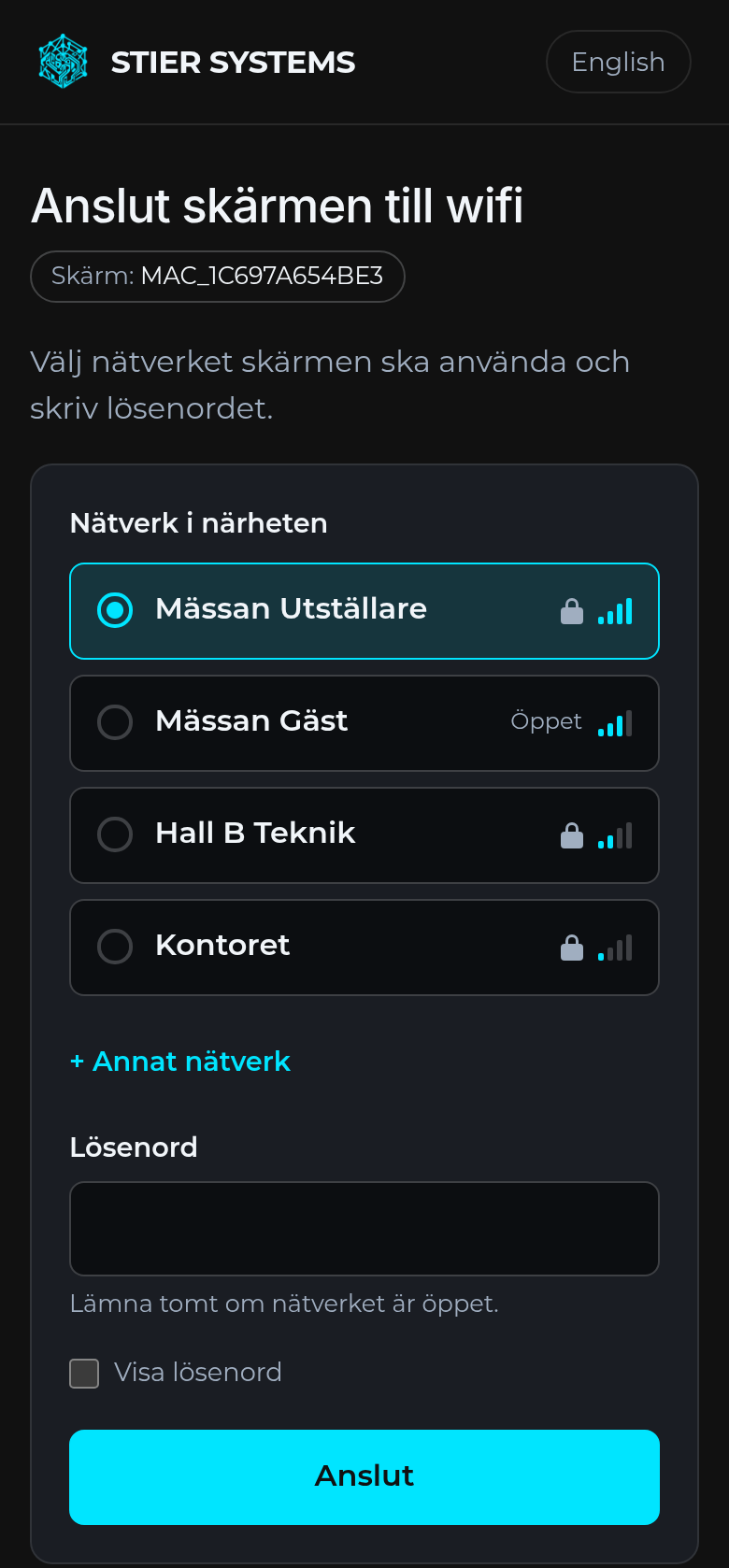
Sidan visar de nät skärmen ser, med starkast signal överst. Ett lås betyder att nätet har lösenord. Staplarna visar signalen där skärmen står, inte där du står.
- Tryck på nätet skärmen ska använda.
- Skriv lösenordet. Tryck Visa lösenord om du vill kontrollera att det blev rätt. Lämna fältet tomt om nätet är öppet.
- Finns nätet inte i listan, till exempel ett dolt nät, skriv dess namn under Annat nätverk.
- Tryck Anslut.
3. Skärmen ansluter
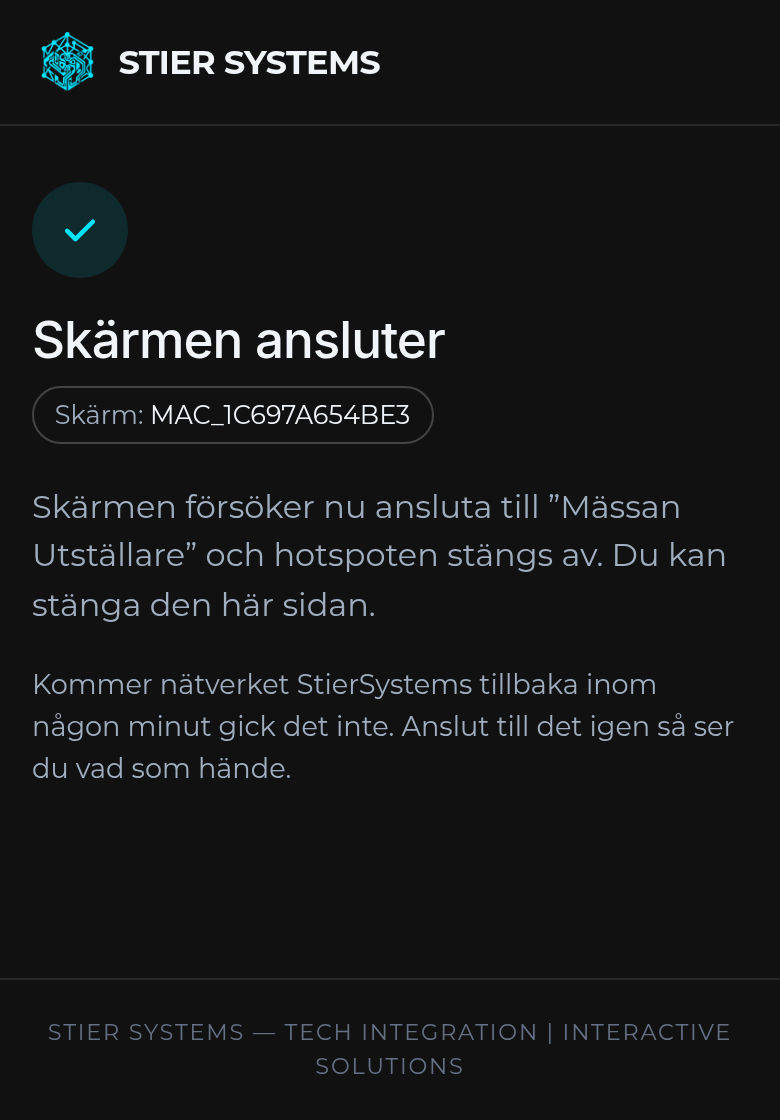
Hotspoten stängs direkt, så telefonen tappar anslutningen till den. Det är som det ska. Skärmen försöker nu ansluta till nätet du valde.
- Det lyckas: skärmen är ansluten inom några sekunder och visar sitt innehåll eller sin QR-kod. Nätet sparas på skärmen, så nästa gång ansluter den direkt.
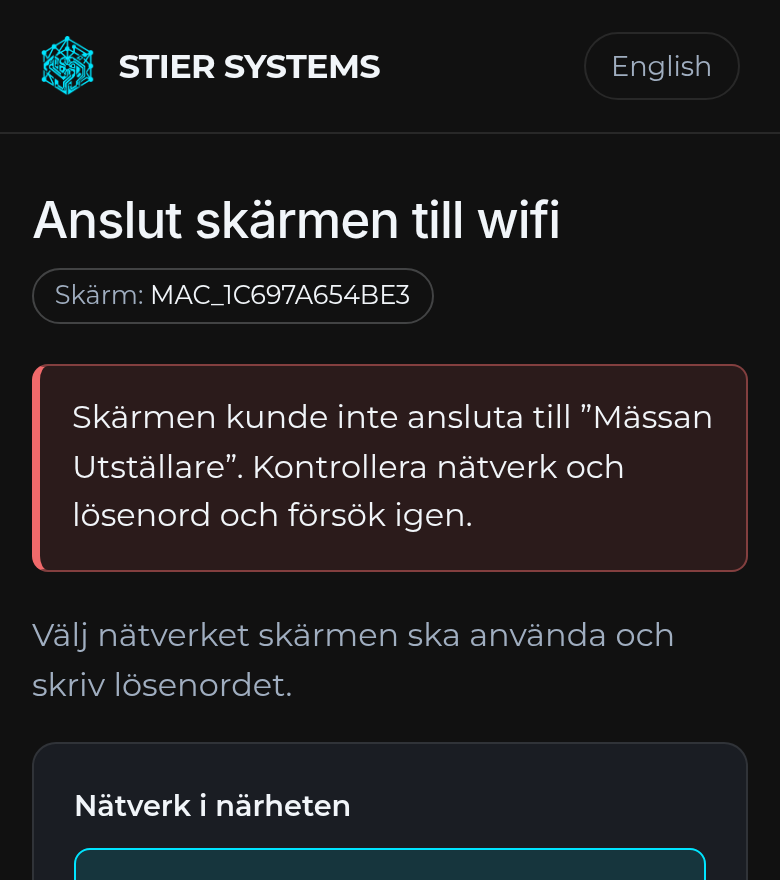
- Det misslyckas (fel lösenord, felstavat namn, för svag signal): efter ungefär 40 sekunder glömmer skärmen nätet och startar hotspoten igen. Anslut telefonen igen, så står det överst på sidan vad som gick fel.
Skärmarna minns näten
Varje nät en skärm har anslutit till sparas på skärmen och finns kvar efter omstart. Skärmen rapporterar också nätet till Stier Systems, där det väntar på godkännande.
- När Stier Systems har godkänt nätet går det ut till alla våra skärmar, som då ansluter till det av sig själva, utan hotspot. Skärmarna hämtar listan inom några minuter när de har internet.
- Ett nät som inte är godkänt finns bara på skärmen som anslöt till det.
- Stier Systems kan också lägga in mässans nät i förväg, och kan få alla skärmar att glömma ett nät.
Skicka mässans wifi-namn och lösenord till Stier Systems i förväg. Då ansluter alla skärmar direkt på plats, och ingen behöver använda hotspoten.
Felsökning
| Problem | Gör så här |
|---|---|
Inget StierSystems--nät syns | Vänta en hel minut efter start. Kontrollera att ingen nätverkskabel sitter i. Starta om skärmen om nätet försvann under dagen: hotspoten startar bara vid uppstart. |
| Telefonen vill inte ansluta till hotspoten | Kontrollera hotspotlösenordet. Stäng av mobildata om telefonen hela tiden hoppar tillbaka till det. |
| Sidan öppnas inte | Gå till http://10.42.0.1 i webbläsaren. |
| Mässans nät syns inte i listan | Skriv namnet under Annat nätverk. Är signalen för svag där skärmen står kan den inte ansluta: flytta skärmen eller använd kabel. |
| Hotspoten kommer tillbaka efter Anslut | Anslutningen misslyckades. Läs meddelandet överst på sidan och försök igen. |
| Nätet kräver inloggning på en webbsida | Sådana gästnät fungerar inte för skärmarna. Be mässan om ett nät med vanligt lösenord, eller använd kabel. |