
För partner
Partnerportalen
Så skapar du projekt åt dina kunder, laddar upp och publicerar material, och väljer vad Stier Systems skärmar visar på plats.
Så fungerar det
- Logga in på signage.stiersystems.se/login med din egen inloggning.
- Skapa ett projekt per kund och event. Ge kunden en egen inloggning om kunden själv ska ladda upp material.
- Skapa spellistor, ladda upp material och publicera, i förväg.
- På plats: skanna skärmens QR-kod, logga in och välj vilken av dina spellistor skärmen ska visa.
Vi lägger upp ditt partnerkonto med en inloggning per anställd, och vi bokar skärmarna till dina projekt. Alla på ditt företag ser och arbetar i samma projekt. Andra partners ser aldrig dina projekt.
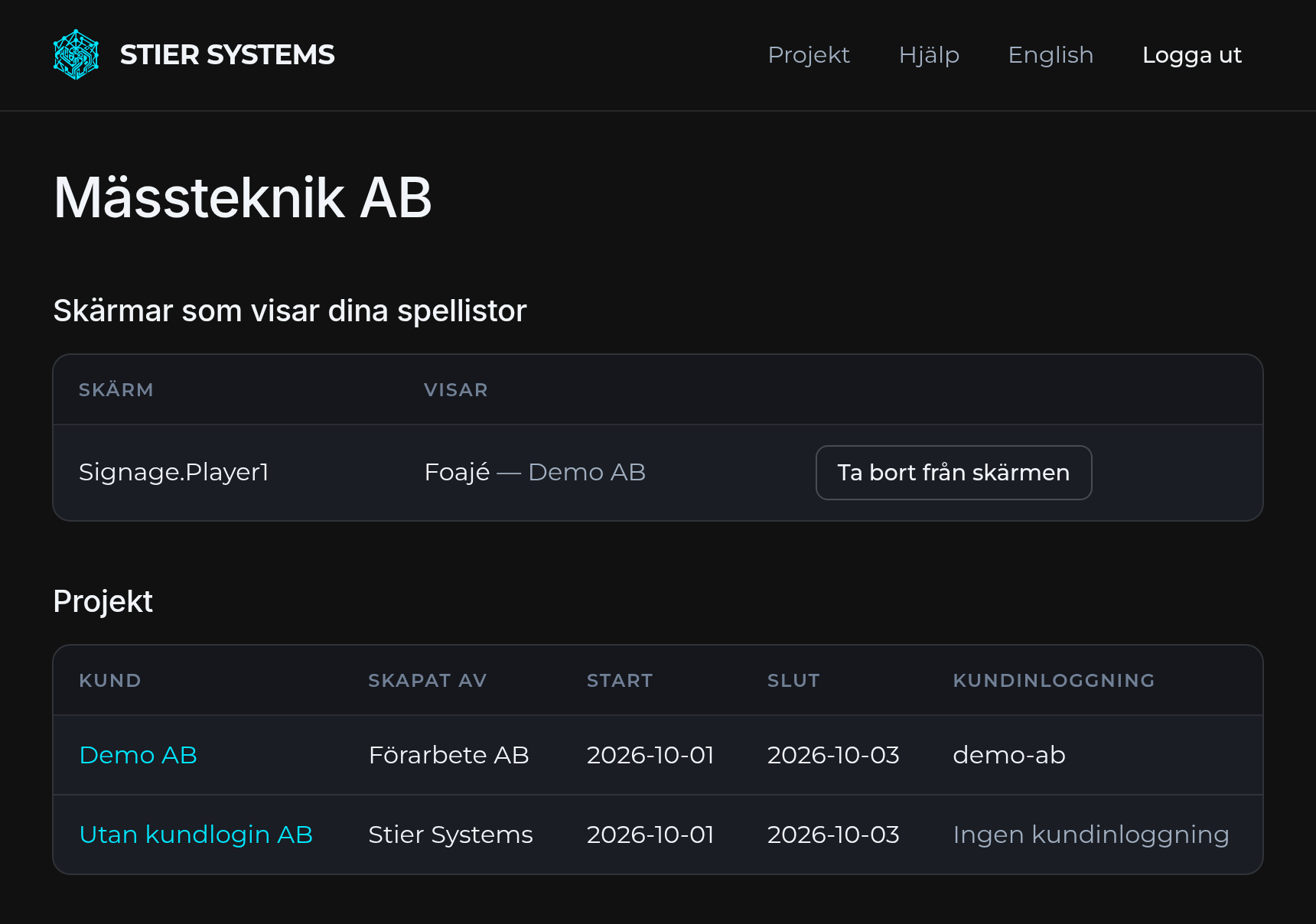
1. Startsidan
- Skärmar som visar dina spellistor. Ta bort från skärmen sätter tillbaka en skärm till sin QR-kod, till exempel om fel spellista valdes. Skanna sedan QR-koden och välj rätt.
- Projekt: dina egna projekt och de som har delats med dig, med datum och om kunden har en egen inloggning. Klicka på kundens namn för att öppna projektet.
- Nytt projekt, se nedan.
2. Skapa ett projekt
Under Nytt projekt fyller du i:
- Kund: kundens namn.
- Start och Slut: eventets första och sista dag. Slutdatumet styr när skärmarna återställs och materialet raderas, se Efter eventet.
- Kundens användarnamn och lösenord (valfritt, minst 8 tecken): fyll i båda om kunden själv ska logga in och ladda upp material.
Be oss sedan boka skärmarna till projektet. Bokade skärmar står först bland upplösningarna när spellistor skapas.
Projektsidan
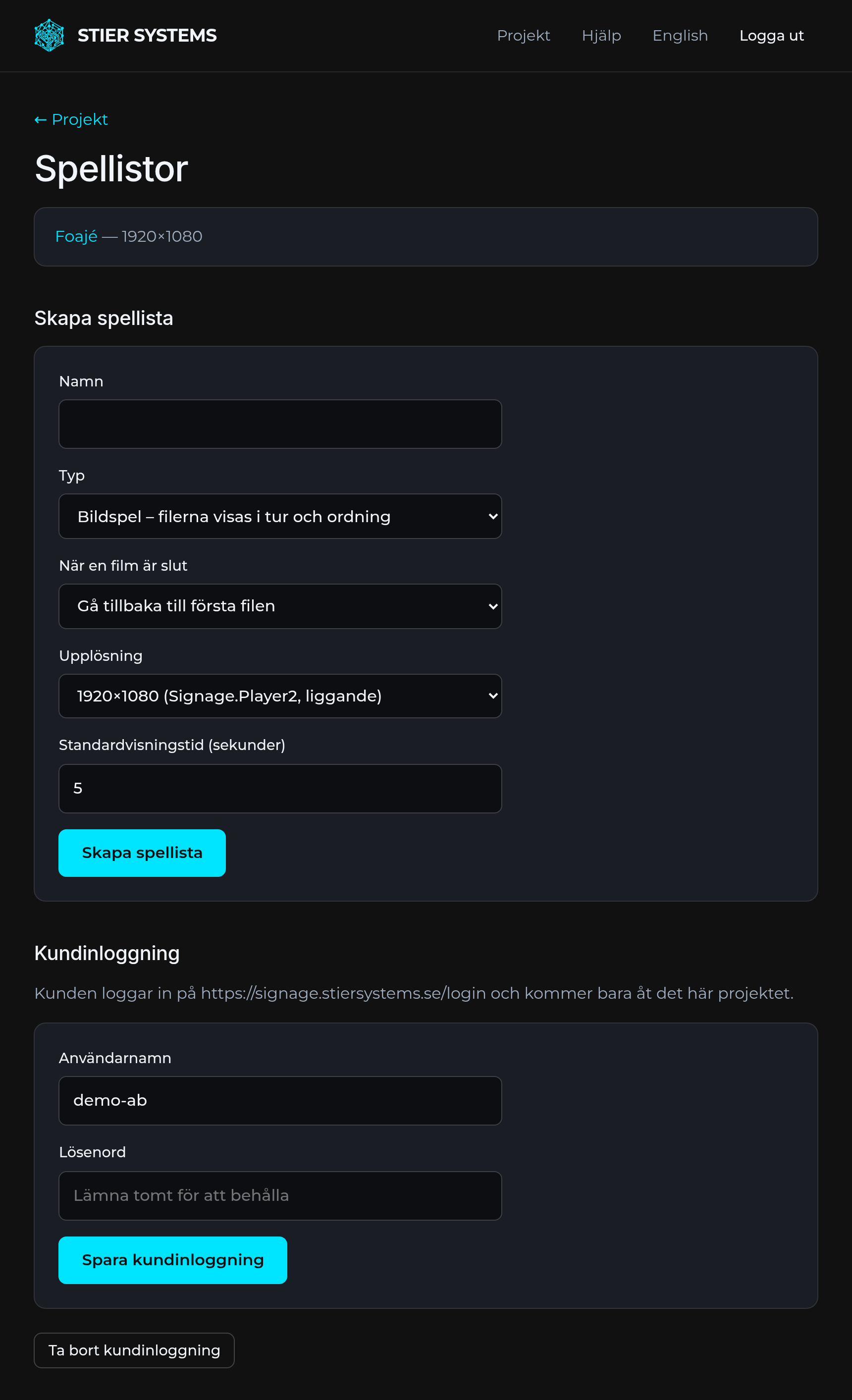
Projektsidan visar projektets spellistor och formuläret för att skapa en ny. Där finns också:
- Kundinloggning: lägg till, ändra eller ta bort kundens inloggning. Kunden loggar in på samma sida som du och kommer bara åt det här projektet. Skicka gärna länken till guiden för kund.
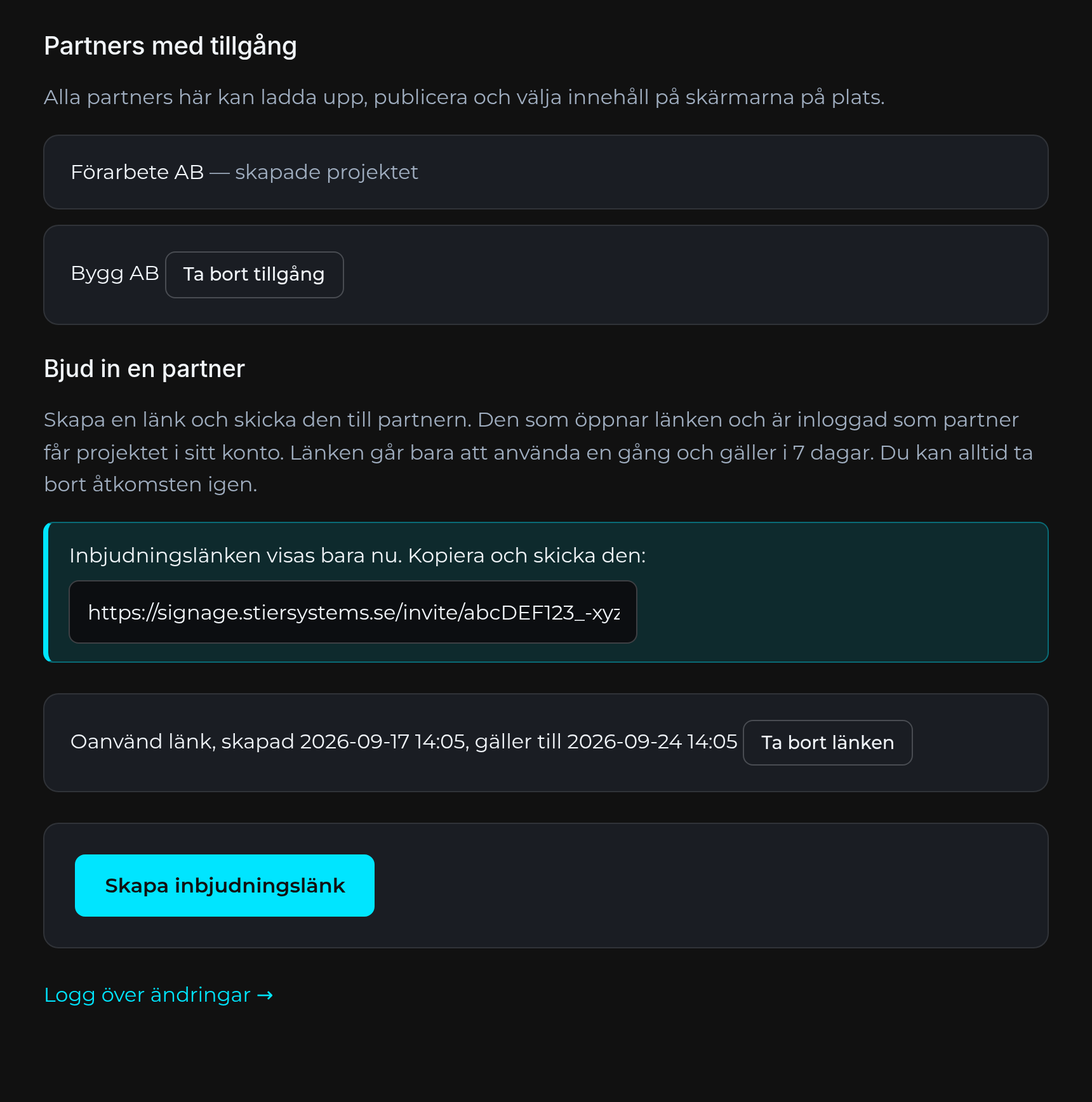
- Partners med tillgång: vilka partners som kan arbeta i projektet. Alla med tillgång kan ladda upp, publicera och välja innehåll på plats.
- Bjud in en partner (för projekt du har skapat): tryck Skapa inbjudningslänk och skicka länken. Den som öppnar den, inloggad som partner, får projektet i sitt konto. Länken visas bara en gång, kan användas en gång och gäller i 7 dagar. Du kan ta bort åtkomsten igen.
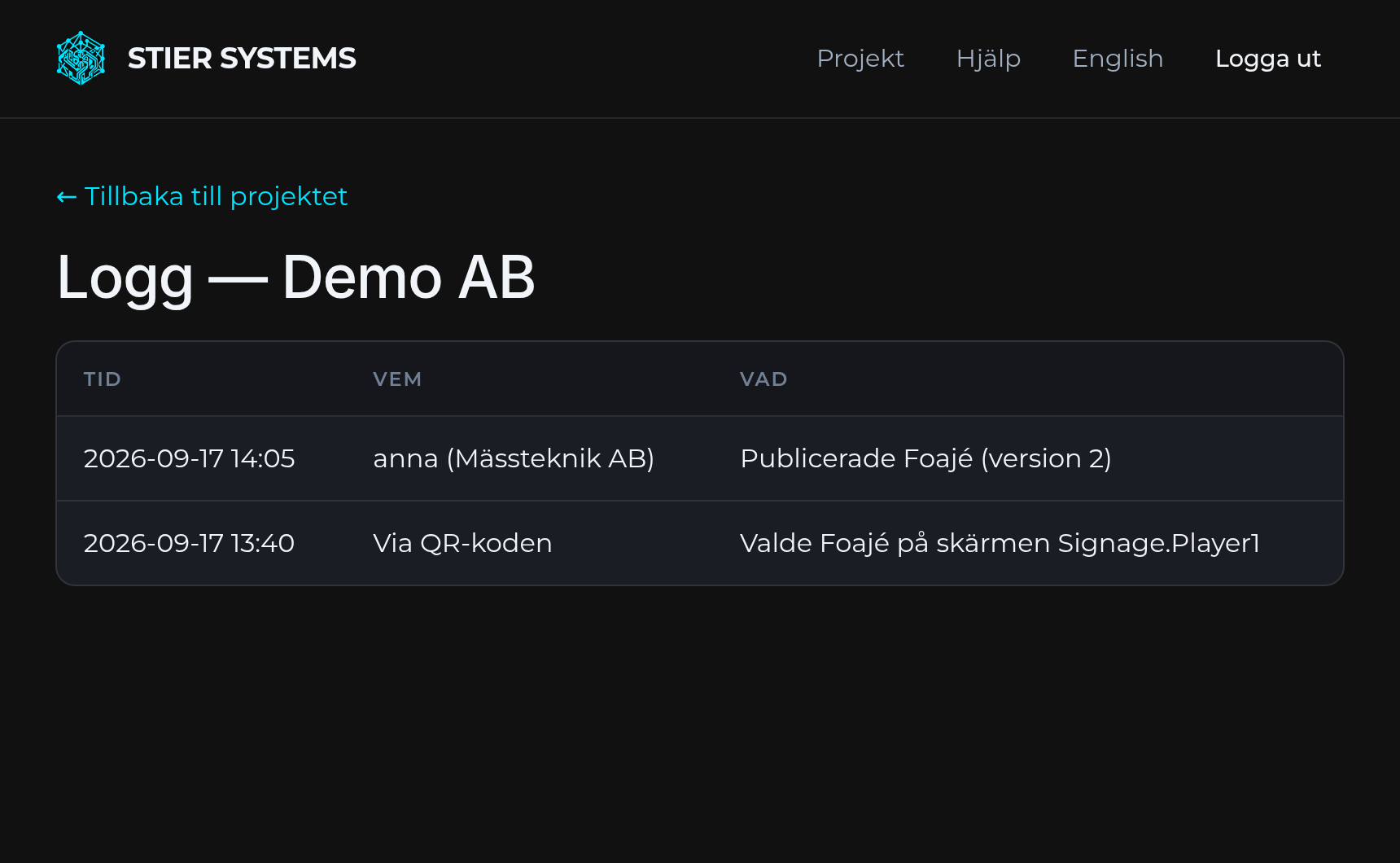
- Logg över ändringar: vem som har gjort vad i projektet och när, även val som gjorts via QR-koden.
3. Spellistor och material
En spellista är det en skärm visar: filerna i tur och ordning, om och om igen. Ge den ett namn, en upplösning (projektets bokade skärmar, liggande och stående, vanliga storlekar eller Egen upplösning…) och en standardvisningstid för bilder. Skärmarna behöver inte vara bokade för att du ska kunna börja. Typen är antingen bildspel eller fjärrstyrd, där någon väljer film med telefonen, se Fjärrstyrd spellista.
En stående spellista vrider skärmen till stående, en liggande till liggande. Det sker automatiskt när spellistan väljs och gäller även om skärmen tappar nätet.
| Typ | Hur den visas |
|---|---|
| Bild (JPG, PNG m.fl.) | Standardvisningstiden, eller en egen tid för just den bilden. |
| Film (helst MP4, H.264) | Hela filmen spelas, med ljud. |
| Varje sida blir en egen bild. | |
| PowerPoint (.pptx, .ppt) | Varje bild blir en egen bild, utan animationer och övergångar. |
- Upp till 2 GB per fil och högst 50 sidor/bilder per PDF eller presentation.
- En avbruten uppladdning fortsätter där den slutade om du väljer samma fil och trycker Ladda upp igen.
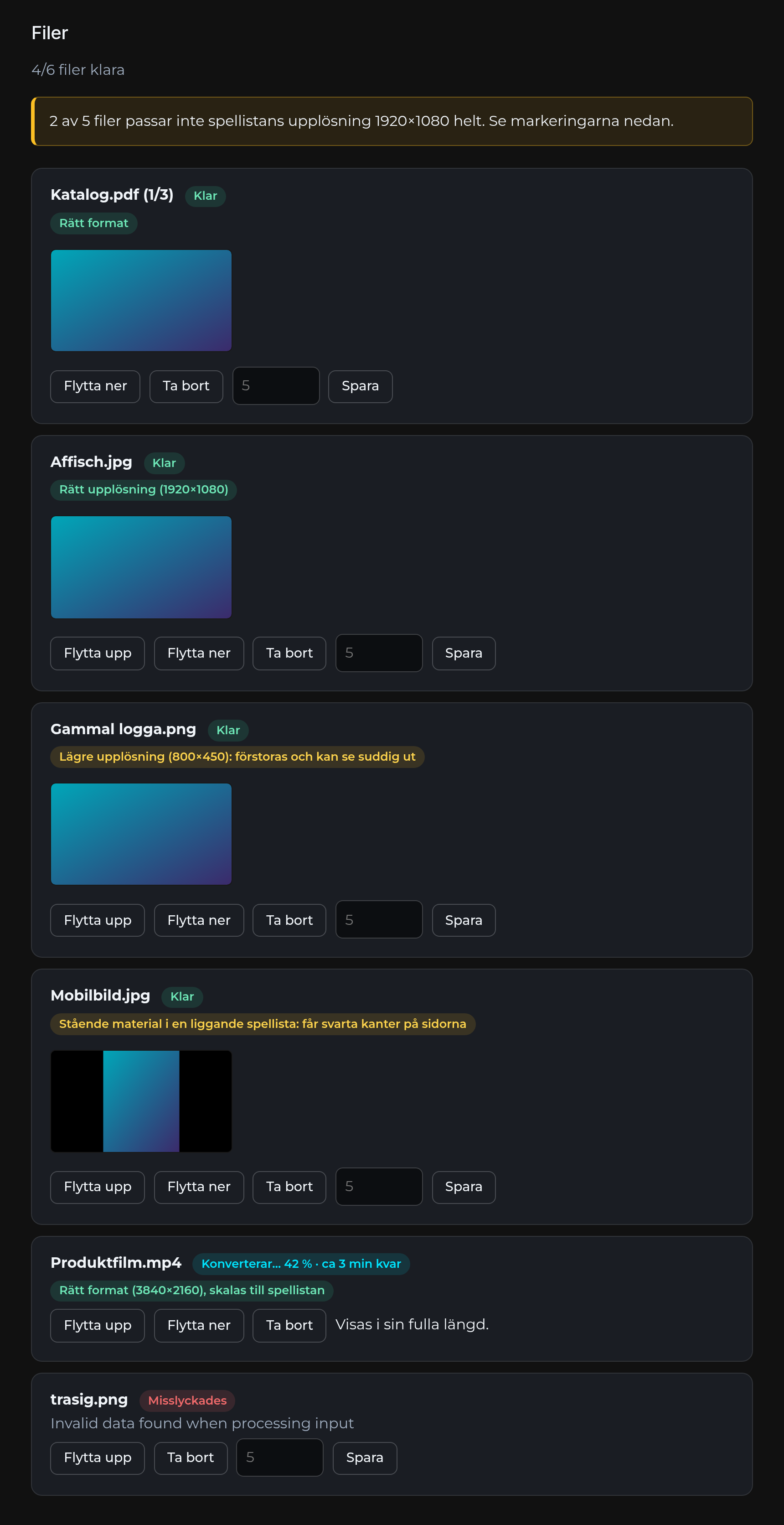
- Filerna konverteras till skärmens format. För film visas hur långt konverteringen har kommit och ungefär hur lång tid som är kvar.
- Flytta upp/ner ändrar ordningen, Ta bort tar bort en fil, och en bild kan få en egen visningstid.
Markeringarna för upplösning
Varje fil får en markering redan innan den är konverterad, så att du och kunden ser direkt om materialet passar:
| Rätt upplösning Rätt format | Fyller skärmen. Större filer i rätt format skalas ner. |
| Lägre upplösning | Förstoras och kan se suddig ut. |
| Annat format | Får svarta kanter. Materialet beskärs aldrig. |
4. Publicera
När alla filer är klara visas Publicera i spellistan. Bara publicerade spellistor kan väljas på en skärm. Publicerar du igen efter en ändring uppdateras skärmarna som visar spellistan automatiskt. De blir svarta en kort stund medan det nya laddas.
Radera spellistan tar bort den för gott. Skärmar som visar den går tillbaka till sin QR-kod.
5. Välj vad skärmen visar, på plats
En skärm utan innehåll visar en QR-kod.
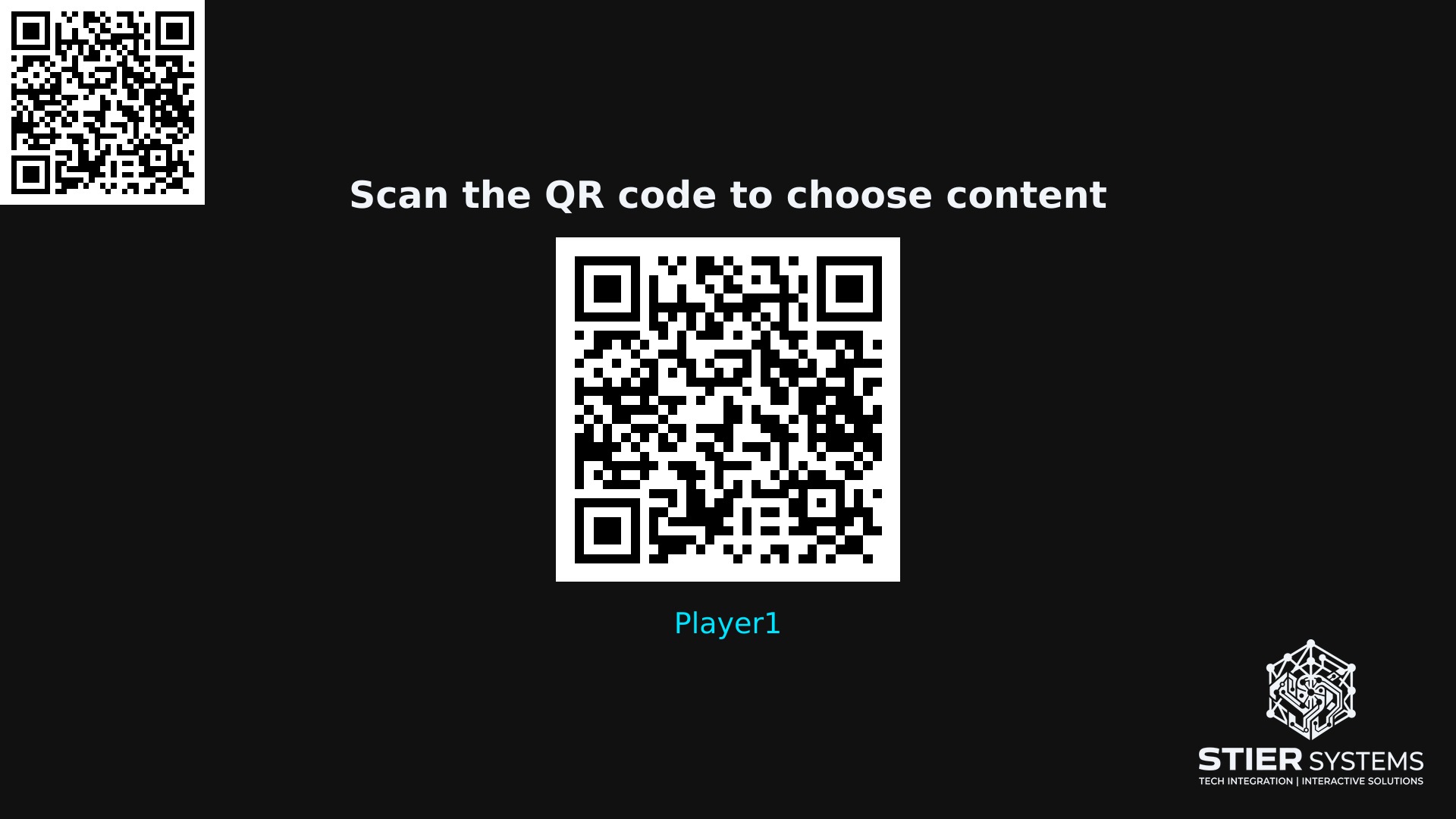
- Skanna QR-koden med telefonen.
- Tryck Logga in under Hittar du inte rätt projekt? och logga in med din partnerinloggning. Du kommer tillbaka till samma skärm.
- Under Dina spellistor står alla dina publicerade spellistor i pågående och kommande projekt, oavsett upplösning. Under Bokat på den här skärmen står det som är bokat till just den här skärmen. Tryck på den spellista skärmen ska visa.
- Står bilden åt fel håll? Tryck på den vridning som får bilden att stå rätt. Det går en halvtimme efter valet. Passar spellistans format skärmen sparas vridningen, så skärmen vrids likadant nästa gång. Annars gäller den bara den här gången.
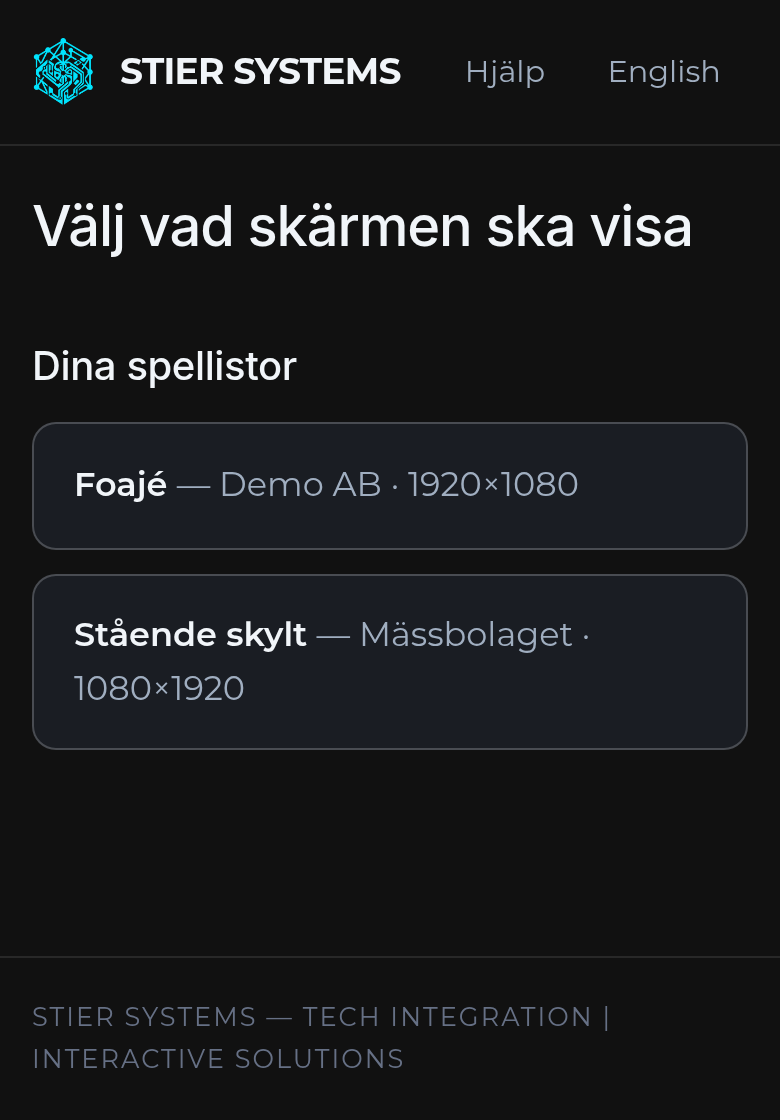
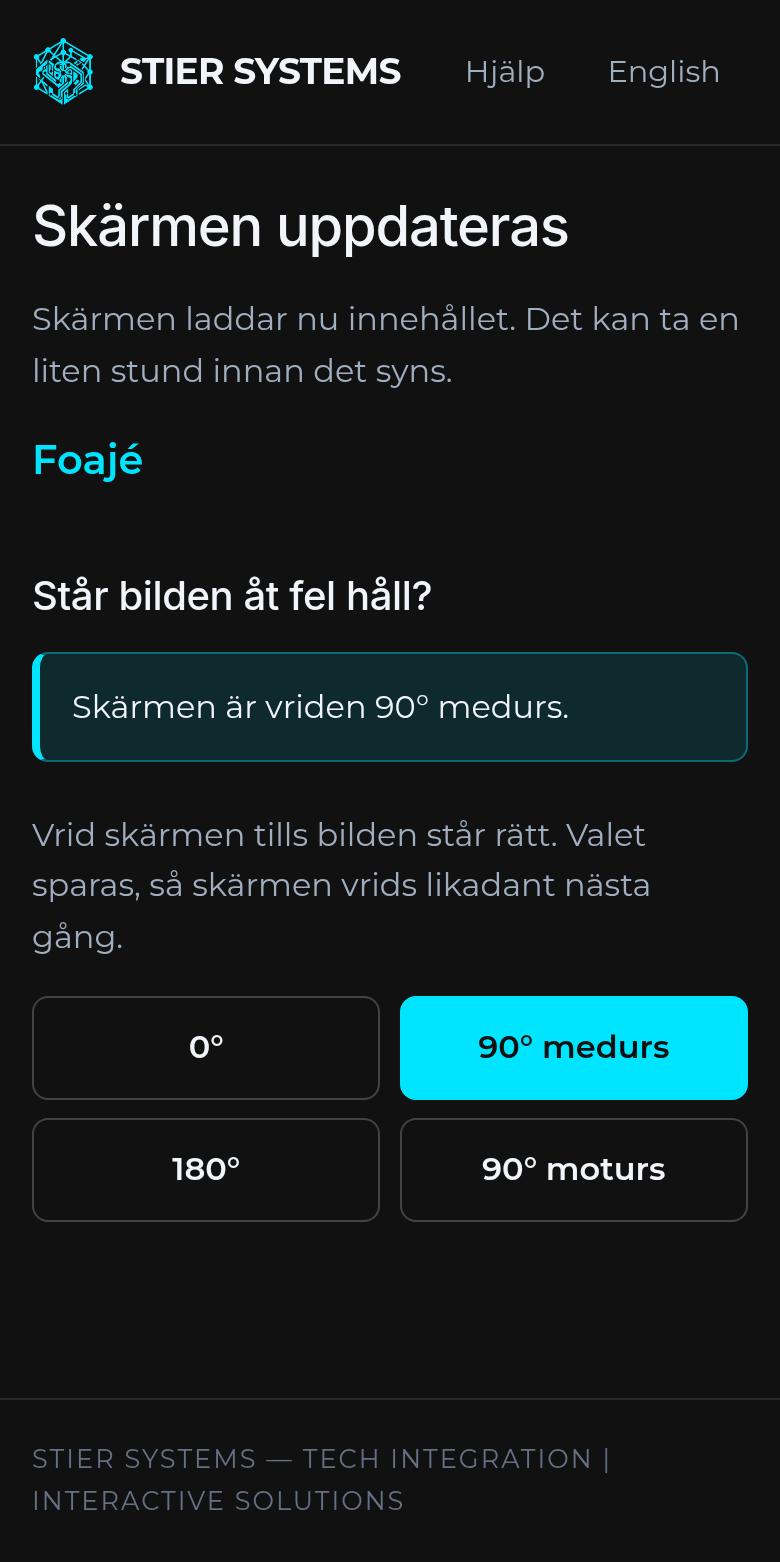
Den som skannar utan att logga in, till exempel kunden, ser bara spellistor i projekt som är bokade till skärmen, och bara de som passar skärmens upplösning.
Gå till startsidan i partnerportalen och tryck Ta bort från skärmen. Skärmen visar sin QR-kod igen, och du kan välja på nytt.
En skärm som inte når något nät startar ett eget wifi där du väljer mässans nät från telefonen, se Ansluta en skärm till wifi. Skicka gärna mässans wifi-namn och lösenord till oss i förväg, så ansluter skärmarna direkt.
6. Fjärrstyrd spellista: välj film med telefonen
En fjärrstyrd spellista passar när besökare eller personal ska kunna välja vilken film skärmen visar, till exempel i en monter med flera produktfilmer. Skärmen visar den första filen tills någon väljer en annan i fjärrkontrollen i telefonen.
- Välj typen Fjärrstyrd när du skapar spellistan, och vad skärmen ska göra när en film är slut: gå tillbaka till första filen, eller fortsätta visa den (loopa) tills någon väljer en annan. Det går att ändra senare på spellistans sida.
- Ladda upp filmerna. Den första filen är den skärmen visar när ingen har valt något, så lägg en välkomstfilm eller en loop först.
- Ge varje fil ett namn på fjärrkontrollen. Utan namn används filnamnet. Knapparna visar också en bild ur filen.
- Publicera. Ändrade namn och inställningar syns först när du publicerar igen.
- Välj spellistan på skärmen som vanligt via QR-koden. Efter valet visas länken till fjärrkontrollen. Öppna den, eller kopiera och skicka den till den som ska styra skärmen.
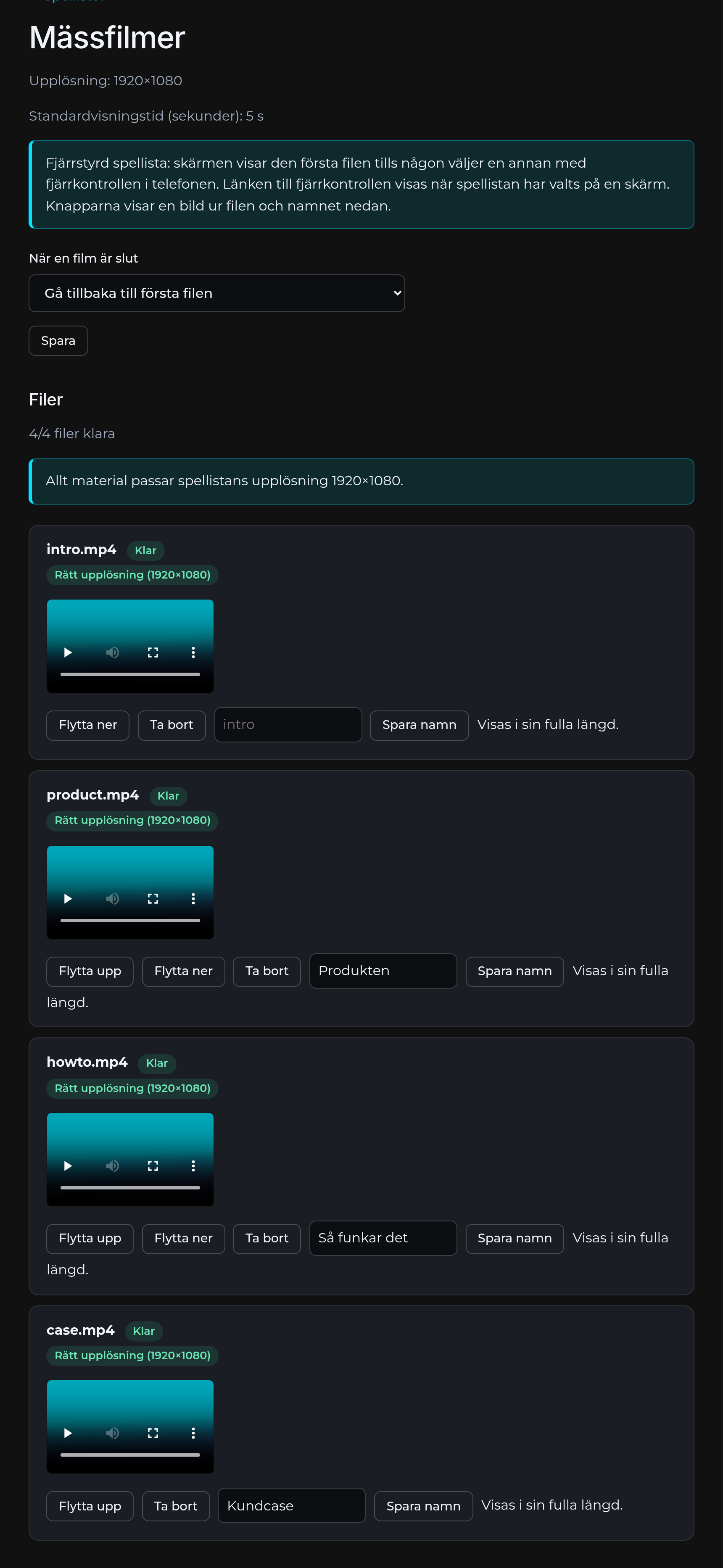
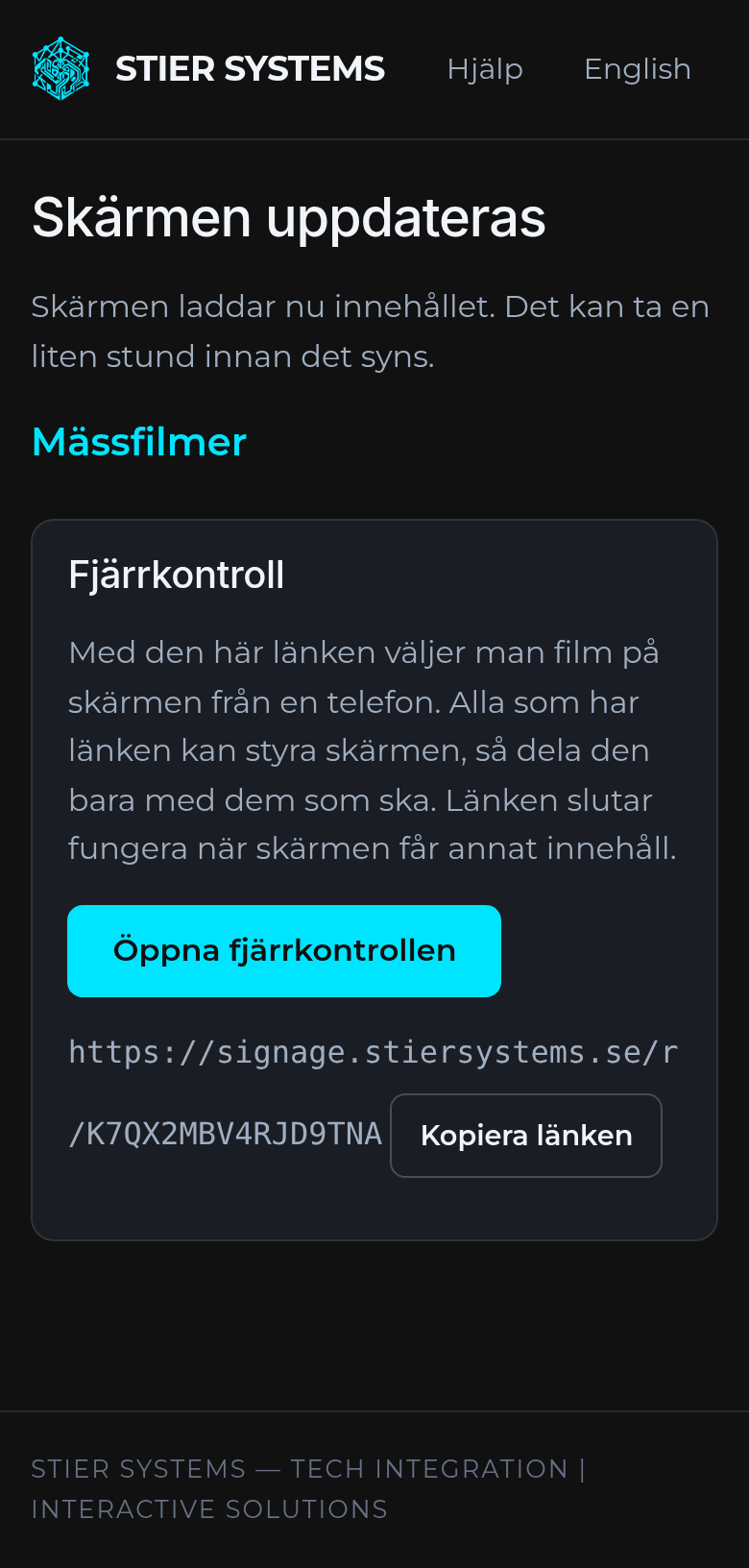
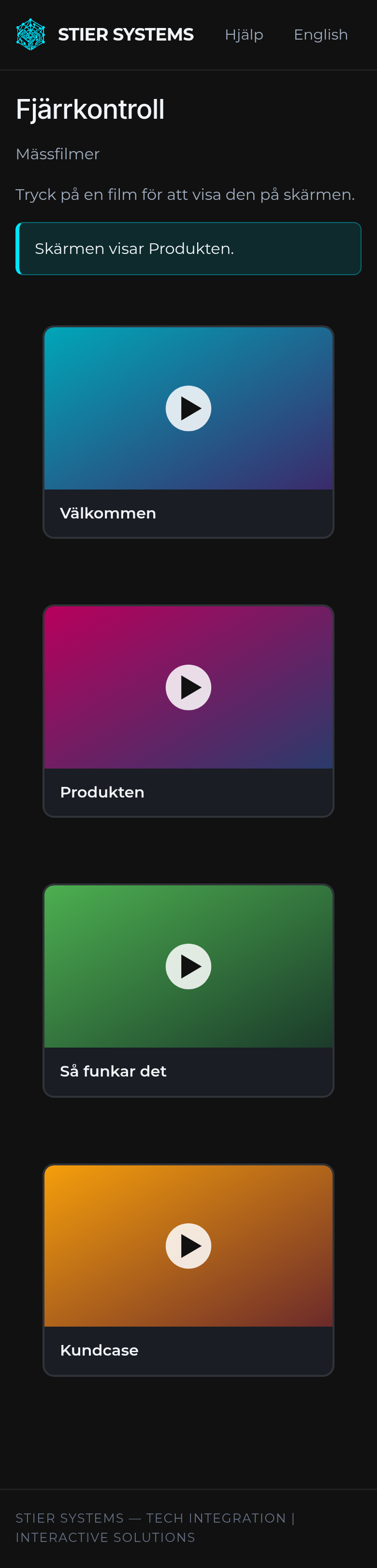
Alla som har länken, utan inloggning. Dela den bara med dem som ska styra skärmen. Länken slutar fungera när skärmen får annat innehåll eller går tillbaka till sin QR-kod, och när spellistan väljs igen blir det en ny länk.
Fjärrkontrollen för en skärm som visar en av dina fjärrstyrda spellistor finns också på partnerportalens startsida, under Skärmar som visar dina spellistor.
Efter eventet
- Dagen efter slutdatumet går projektets skärmar tillbaka till sin QR-kod automatiskt, och projektets spellistor kan inte längre väljas.
- Fem dagar efter slutdatumet raderas projektets uppladdade material och filer. Spara kopior av det du vill behålla.
- Vill du att ett projekt tas bort helt tidigare, kontakta oss.
Tips
- Gör materialet i exakt skärmens upplösning, till exempel 1920×1080, 3840×2160 eller 1080×1920 stående.
- Ladda upp och publicera i god tid. Stora filmer tar en stund att konvertera.
- Ett projekt per kund och event gör det lätt att hitta rätt på plats, och materialet rensas automatiskt efteråt.
- Skicka länken till guiden för kund tillsammans med kundens inloggning.